
HD para Wii
Sua garantia só será válida se seguir o tutorial para desbloqueio ou para utilização dos jogos (se já for desbloqueado).
Siga o tutorial abaixo. Só ele já vai deixar tudo pronto para rodar os jogos. Se você tiver muita dificuldade pode agendar um horário com o atendimento para guiar via chamada de vídeo.
ATENÇÃO - Você deve seguir este tutorial completamente, se pular alguma parte na pressa/ansiedade, não vai funcionar. Veja cada imagem e cada texto acima de cada imagem.
Adicionar jogos consiste em dois processos.
Baixar e Instalar. Então será necessário as 2 coisas que começa a seguir.
COMO BAIXAR JOGOS DE Wii
1º - Acesse o site: https://vimm.net/vault/Wii
2º - Clique no console Wii

3º - Clique na letra inicial do jogo que você quer.

4º - Clique no nome do jogo que você quer

5º - Verifique se o formato é .iso ou .wbfs. Não pode ser outro e não pode ser nickit.iso. Clique em Download e aguarde baixar

6º - Se vier em formato .zip, .rar ou .7z você tem que usar o Winrar ou 7zip para extrair o arquivo antes de tentar passar para o Wii

7º - Você baixou o arquivo .iso ou .wbfs e está pronto para ir à próxima etapa que é a Instalação. Desça até a parte de Instalar ou continue para aprender como baixar os de Game Cube
COMO BAIXAR JOGOS DE GameCube
1º - Acesse o site: https://vimm.net/vault/Gamecube

2º - Clique no console GameCube
2º - Assim como nos de Wii, você clica na letra inicial do nome do jogo e depois no nome do jogo na lista que irá aparecer.

3º - O formato só pode ser .iso ou .ciso, não pode ser nenhum outro e principalmente não pode ser nickit.iso. Clique em download e espere até baixar completamente.

4º - Se vier em formato .zip, .rar ou .7z você tem que usar o Winrar ou 7zip para extrair o arquivo antes de tentar passar para o Wii
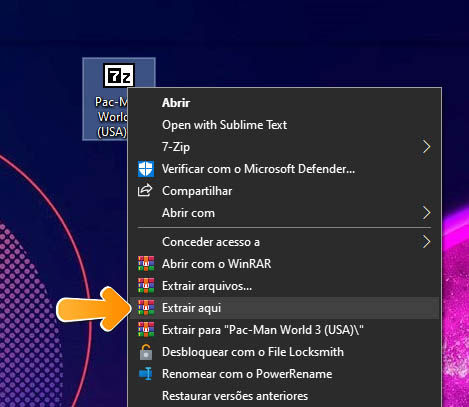
5º - Se o formato do jogo estiver em ISO, você ja concluiu essa parte, vá para a etapa de Instalação mais abaixo. Mas se o formado for .ciso então continue para o passo 6
6º - Abra qualquer pasta no seu computador. Clique na aba EXIBIR e depois clique no quadradinho em OPÇÕES (se seu windows for diferente procure no chat GPT como alterar opções de exibição).

7º - Clique na aba Modo de Exibição

8º - Desmarque a opção "Ocultar as extensões..." e depois clique em Aplicar e depois em ok.

9º - Clique no arquivo com botão direito, e em propriedades.

10º - Observe que no fim do nome vai ter a extensão .ciso

11º - Apenas remova o "c", deixe como .iso, clique em aplicar e ok

12º - Confirme a mensagem de aviso.

13º - Estamos concluídos. Já aprendemos a baixar jogos de Wii e GameCube, agora é só seguir os passos de instalação abaixo.
COMO INSTALAR OS JOGOS NO HD
Após ter os jogos baixados e no formato correto como mostrado nos passos acima, siga o tutorial clicando no link abaixo.
